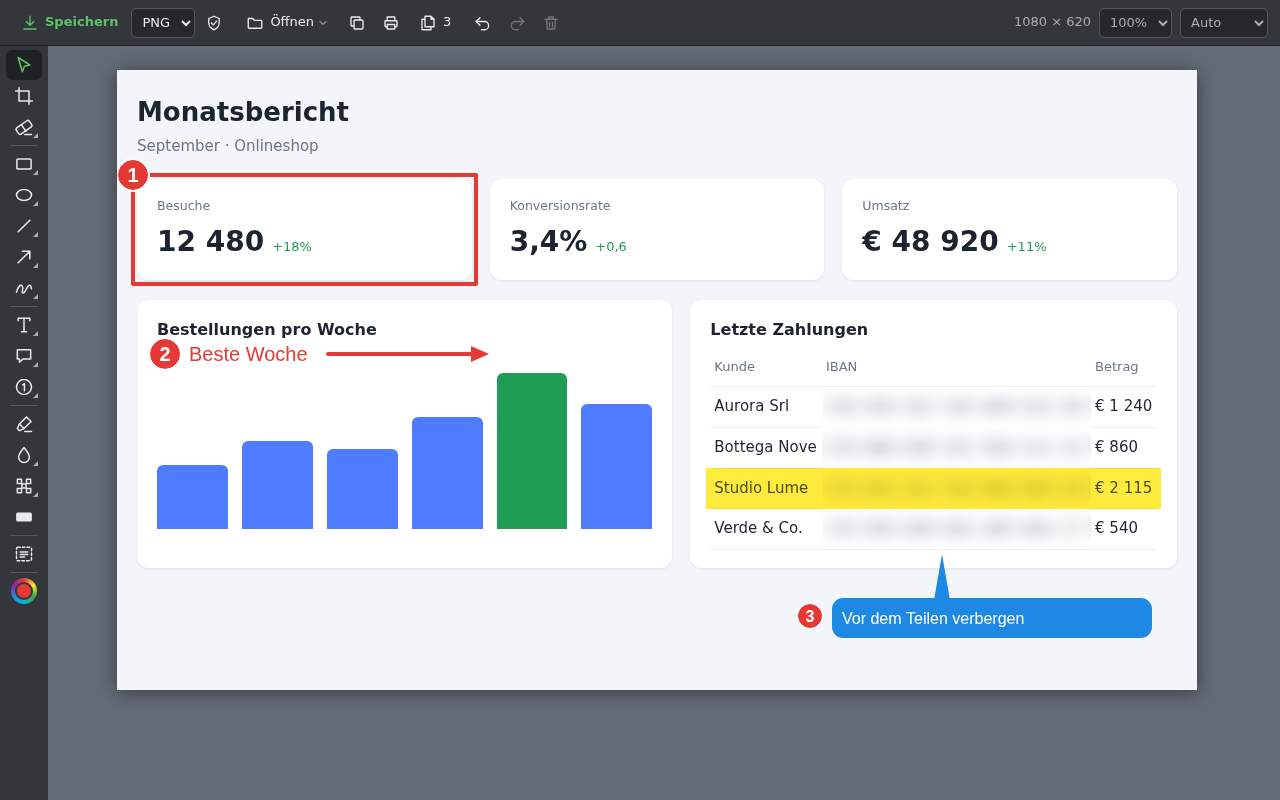
Picantex ist eine Chrome-Erweiterung für Screenshots, die etwas erklären sollen: Erfasse die ganze Seite, einen Teil davon oder ein einzelnes Element, oder öffne ein PDF; markiere, was wichtig ist, mach unkenntlich, was nicht zu sehen sein soll, und speichere. Alles geschieht auf deinem Computer.
Den sichtbaren Bereich, eine Auswahl, ein einzelnes Element der Seite oder die ganze Seite, auch mit ein paar Sekunden Verzögerung. Sehr lange Seiten werden in Etappen ins Dokument aufgenommen, und wenn du stoppst, machst du dort weiter, wo du aufgehört hast. Mit gedrückter Umschalttaste bleibt die Auswahl anpassbar und lässt sich sogar über den Bildschirm hinaus verlängern. Mit einem Schalter für Web-Apps, die in einem inneren Abschnitt scrollen. Oder öffne ein Bild, das du schon hast.
Ein PDF öffnen
Wähle ein PDF von deinem Computer oder öffne das in einem Tab angezeigte in Picantex. Wähle die Seiten zum Annotieren oder für das Dokument, mit ihrem echten Text. Auch passwortgeschützte PDFs lassen sich öffnen.
Markierungen, die etwas zeigen
Rechtecke, Kreise, Linien, Pfeile, Freihandstift, Sprechblasen und nummerierte Schritte, in der Farbe und Strichstärke, die du wählst. Schritte können Unterschritte haben (1.1, 1.2) und Buchstaben, römische Zahlen, Symbole oder eigenen Text zeigen. Jede Markierung lässt sich kopieren und einfügen, auch von einer Aufnahme in eine andere.
Text, wo er gebraucht wird
Schreib auf das Bild und wähle Farbe, Größe, fett und kursiv.
Hervorheben und unkenntlich machen
Hebe eine Zeile wie mit einem Textmarker hervor oder verbirg Daten mit Weichzeichner, Verpixeln oder einer Abdeckung.
Radieren, zuschneiden, zoomen
Radiere weg, was du nicht brauchst, behalte nur den Teil, auf den es ankommt, und zoome das Bild, ohne dass die Bedienelemente schrumpfen.
Den echten Text kopieren
Zieh über einen Bereich der Aufnahme und erhalte den Text der Seite selbst, nicht eine Schätzung aus dem Bild. Tabellen behalten ihre Spalten.
Durchsuchbares PDF
In den PDFs, die du speicherst, liegt der echte Text der Seite unsichtbar über dem Bild: Du kannst ihn durchsuchen und kopieren. Text, den du abgedeckt oder weichgezeichnet hast, bleibt außen vor.
Mehrseitiges Dokument
Sammle mehrere Aufnahmen oder Bilder, die du schon hast, ordne sie neu an und mach daraus ein einziges PDF, in Originalgröße oder auf A4-Blättern. Öffne eine Seite wieder im Editor, und sie wird an ihrem Platz aktualisiert.
Randnotizen
Ein Notizbuch in der Seitenleiste von Chrome, die offen bleibt, während du Seite oder Website wechselst: Markiere Text, drück Alt+M, und die Notiz zitiert ihn und merkt sich, von welcher Seite er stammt. Notizen liegen nur im Arbeitsspeicher; um sie zu behalten, exportiere sie als PDF oder Markdown.
Vom Tab zu Picantex
Ein PDF oder Bild, das direkt in Chrome geöffnet ist, lässt sich nur fotografieren: Picantex bietet stattdessen an, es zu öffnen, das PDF mit jeder Seite und ihrem Text, das Bild in voller Auflösung.
Speichern, wie du willst
PNG, JPEG oder PDF, in dem Ordner, den du wählst, oder kopiere das Bild direkt in die Zwischenablage.
Drucken
Drucke eine Aufnahme oder das ganze Dokument auf A4-Blättern: Lange Seiten gehen auf dem nächsten Blatt weiter, getrennt zwischen zwei Textzeilen.
Prüfwerkzeuge
Wenn du sie brauchst: der SHA-256-Fingerabdruck jeder Datei, die du speicherst, um später zu beweisen, dass sie sich nicht verändert hat, und ein Stempel mit der Adresse der Seite sowie Datum und Uhrzeit der Aufnahme. Aus, bis du sie einschaltest.
Nichts verlässt deinen Computer
Was wir versprechen
Picantex verbindet sich mit keinem Dienst, weder mit einem eigenen noch mit einem fremden. Die einzige Netzwerkanfrage ist eine, die du selbst veranlasst: ein PDF oder Bild, das in einem Tab geöffnet ist, noch einmal von derselben Website herunterzuladen.
Kein Konto, keine Werbung, keine Statistiken.
Picantex sieht eine Seite nur, wenn du es aufrufst, und nur diesen Tab: Es hat keine Zugriffsberechtigung für alle Websites.
Aufnahmen bleiben höchstens 24 Stunden auf deinem Computer, und du kannst sie jederzeit löschen. Randnotizen liegen nur im Arbeitsspeicher von Chrome. Der Inkognitomodus bleibt getrennt.
Mit ausgeschalteten Prüfwerkzeugen verraten die Dateien, die du speicherst, nicht, woher sie stammen.
PDF.js von Mozilla, der einzige Code, der nicht für Picantex geschrieben wurde, arbeitet abgeschottet in einem Bereich ohne Netzwerkzugriff.
Open Source, unter der Lizenz GPL-3.0.
Was nicht von Picantex abhängt
Die erweiterte Rechtschreibprüfung von Chrome sendet, wenn du sie einschaltest, den Text, den du tippst, an Google.
Während eines Updates werden die Notizen kurz auf die Festplatte kopiert, damit sie nicht verloren gehen.
Um das Symbol zu markieren, speichert Chrome die Adressen der Seiten mit Notizen in seinen eigenen Dateien.
Die Dateien, die du speicherst, erscheinen in der Downloadliste von Chrome.
Das Betriebssystem kann den Arbeitsspeicher auf die Festplatte kopieren, zum Beispiel im Ruhezustand.
Keine Erweiterung hat Kontrolle über andere Erweiterungen mit Zugriff auf alle Websites, darüber, wer sonst denselben Computer benutzt, oder darüber, wo die Dateien landen, die du speicherst und teilst.
Verfügbar auf Deutsch, Englisch, Französisch, Italienisch und Spanisch.
 Picantex