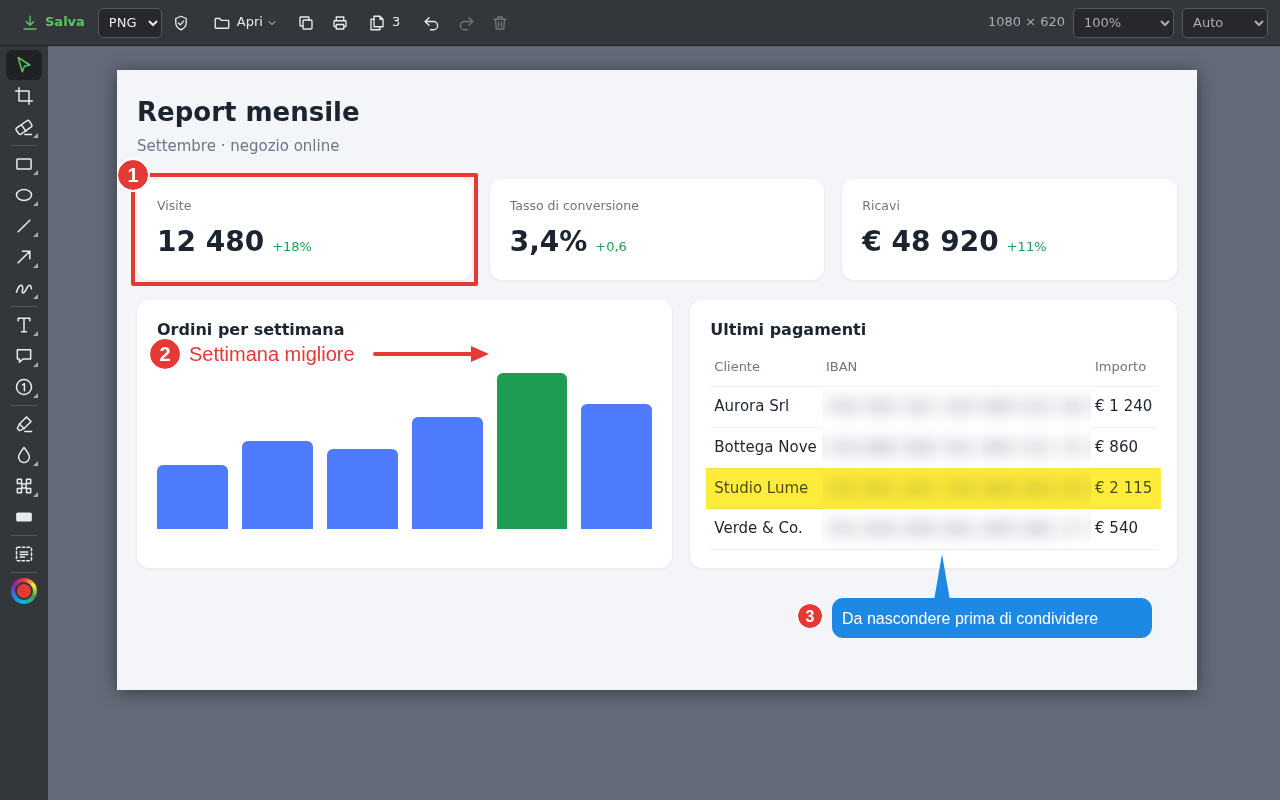
Picantex è un'estensione per Chrome pensata per le schermate che devono spiegare qualcosa: catturi una pagina o apri un PDF, segni ciò che conta, nascondi ciò che non va mostrato e salvi. Tutto avviene sul tuo computer.
L'area visibile, una selezione, un singolo elemento della pagina o la pagina intera, anche con qualche secondo di ritardo. Con un interruttore per le web app che scorrono dentro una sezione interna. Oppure apri un'immagine che hai già.
Apri un PDF
Scegli un PDF dal computer, oppure apri in Picantex quello mostrato in una scheda. Prendi le pagine da annotare o da aggiungere al documento, con il loro testo vero. Si aprono anche i PDF protetti da password.
Segni che indicano
Rettangoli, cerchi, linee, frecce, penna a mano libera, fumetti e passi numerati, nel colore e nello spessore che scegli. I passi possono avere sottopassi (1.1, 1.2) e mostrare lettere, numeri romani, simboli o un testo tuo. Copi e incolli ogni segno, anche da una cattura all'altra.
Testo dove serve
Scrivi sull'immagine e scegli colore, dimensione, grassetto e corsivo.
Evidenzia e nascondi
Evidenzia una riga come con un pennarello, oppure nascondi i dati con sfocatura, pixel o copertura piena.
Cancella, ritaglia e ingrandisci
Togli con la gomma ciò che non serve, tieni solo la parte che conta e ingrandisci l'immagine senza rimpicciolire i comandi.
Copia il testo vero
Trascini su un'area della cattura e ottieni il testo della pagina, non una lettura approssimata dell'immagine. Le tabelle conservano le colonne.
PDF ricercabile
Nei PDF che salvi il testo vero della pagina sta, invisibile, sopra l'immagine: lo puoi cercare e copiare. Il testo che hai coperto o sfocato resta fuori.
Documento a più pagine
Riunisci più catture, o immagini che hai già, le riordini e ne fai un solo PDF, nella misura originale o su fogli A4. Riapri una pagina nell'editor e si aggiorna al suo posto.
Dalla scheda a Picantex
Un PDF o un'immagine aperti direttamente in Chrome si possono solo fotografare: Picantex propone di aprirli, il PDF con tutte le pagine e il testo, l'immagine a piena risoluzione.
Salva come preferisci
PNG, JPEG o PDF, nella cartella che scegli, oppure copia l'immagine direttamente negli appunti.
Stampa
Stampa una cattura o tutto il documento su fogli A4: le pagine lunghe proseguono sul foglio successivo, tagliate tra una riga di testo e l'altra.
Strumenti di verifica
Quando ti servono: l'impronta SHA-256 di ogni file che salvi, per dimostrare in seguito che non è cambiato, e un timbro con l'indirizzo della pagina e la data e l'ora della cattura. Spenti finché non li accendi.
Fatta per potersi fidare
Non viene inviato nulla: le schermate sono elaborate e restano sul tuo computer.
Un'unica eccezione al codice scritto per Picantex: PDF.js di Mozilla, il lettore di Firefox, usato solo per aprire i PDF. Lavora in uno spazio chiuso, senza accesso ai tuoi dati e senza poter collegarsi a internet.
Permessi minimi: vede una pagina solo quando la richiami tu.
 Picantex